Officeが 令和 に対応 Word Excel Powerpointで新元号の日付を入力する方法 できるネット
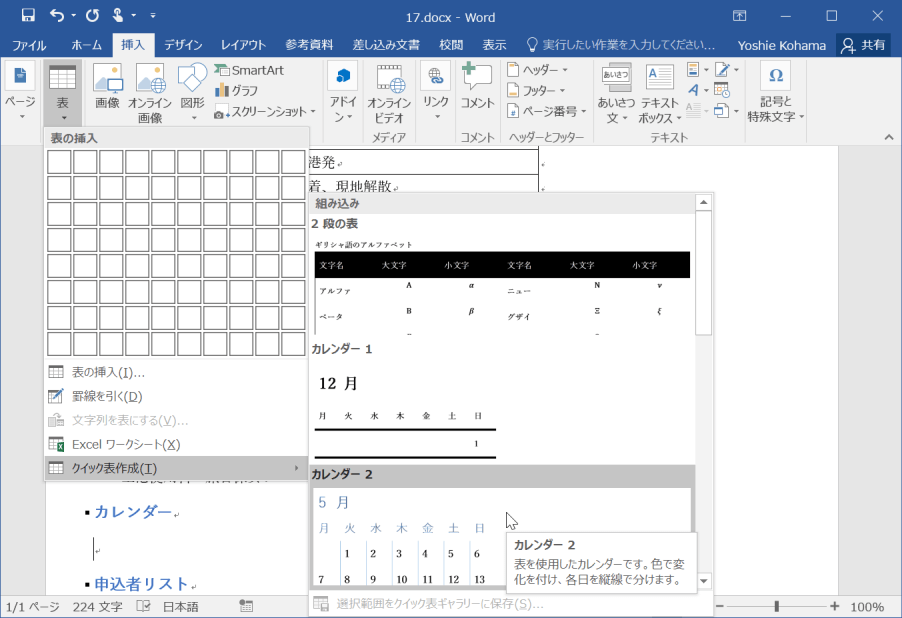
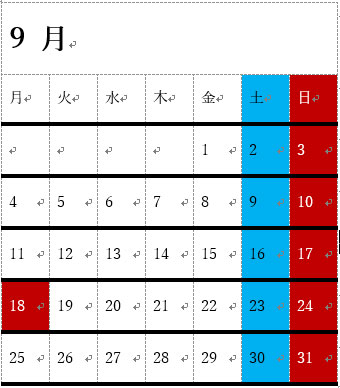
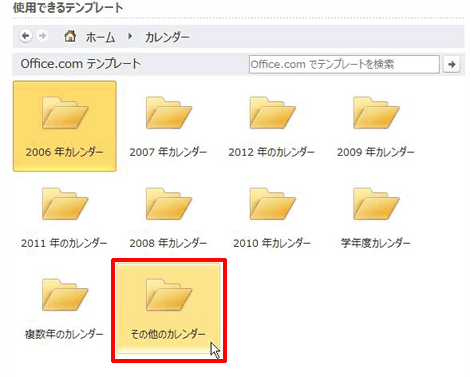
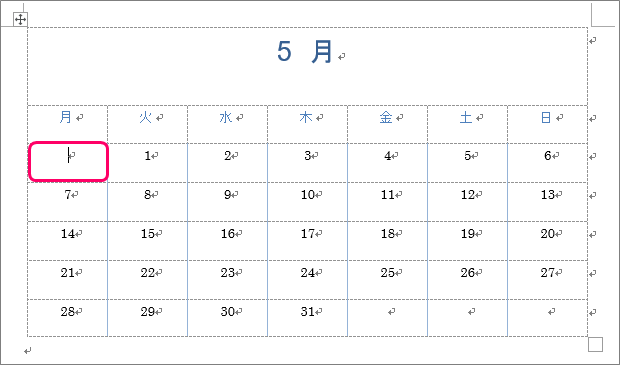
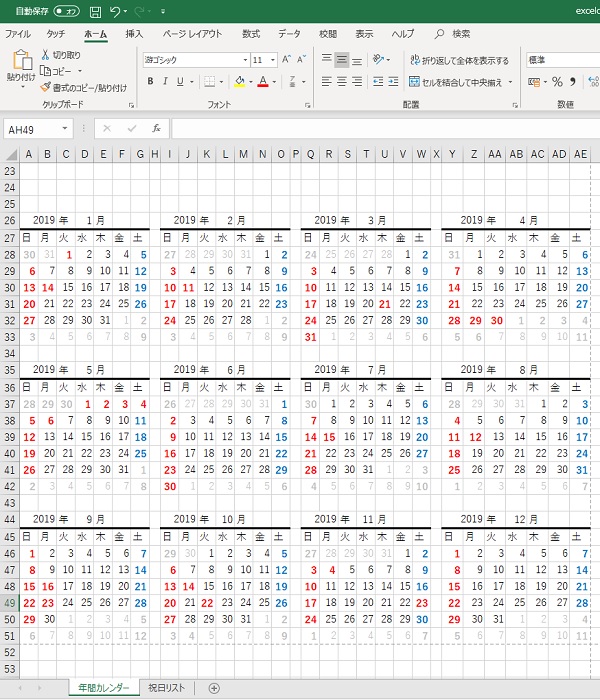
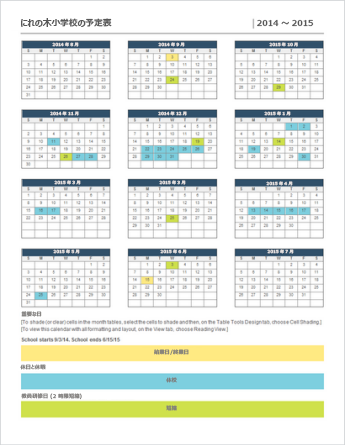
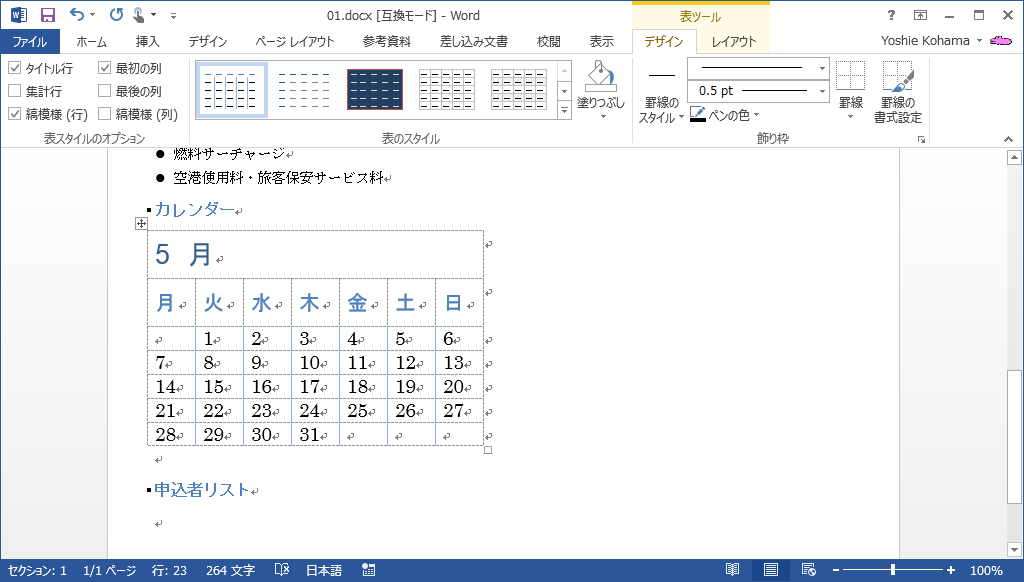
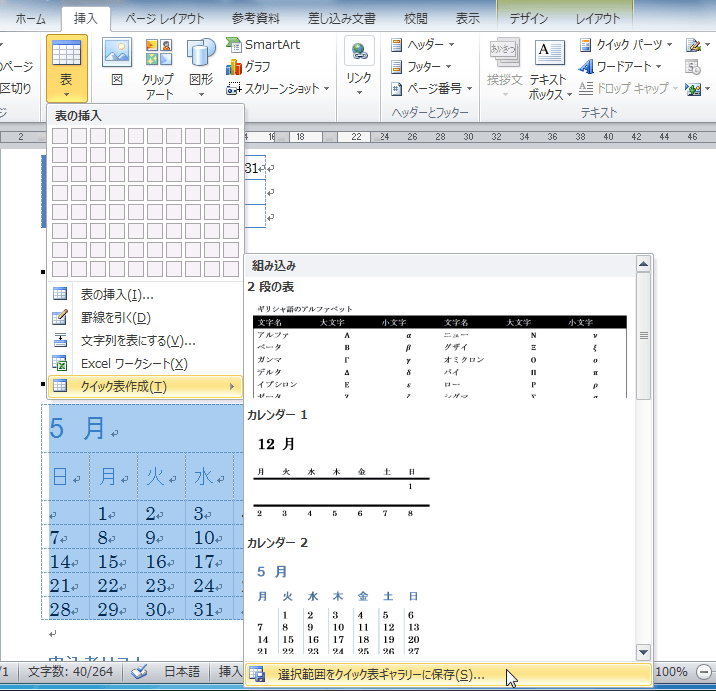
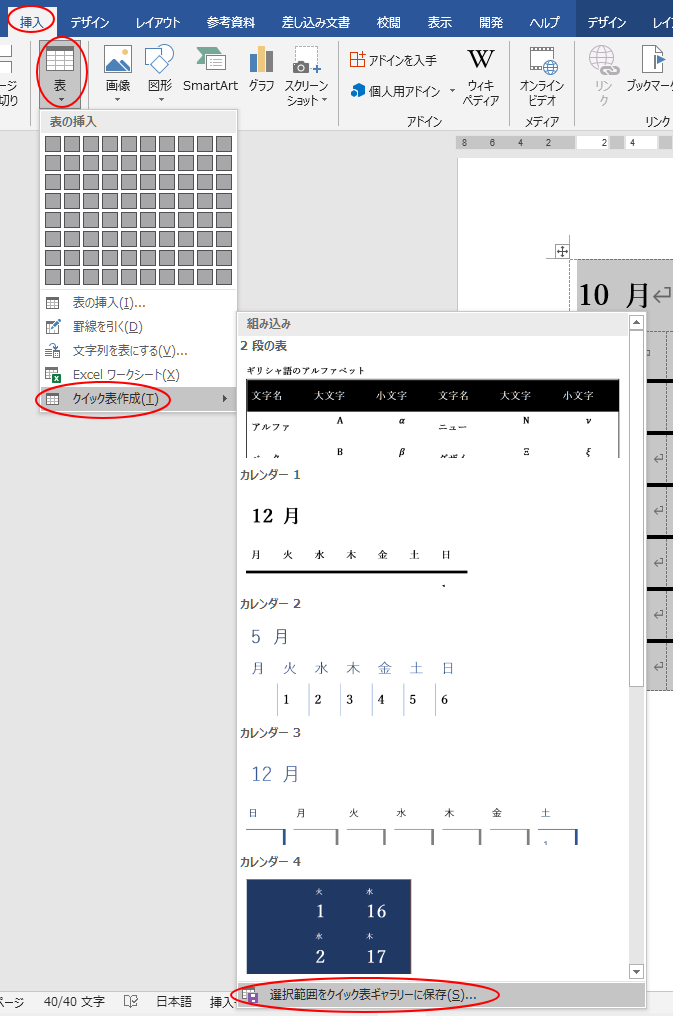
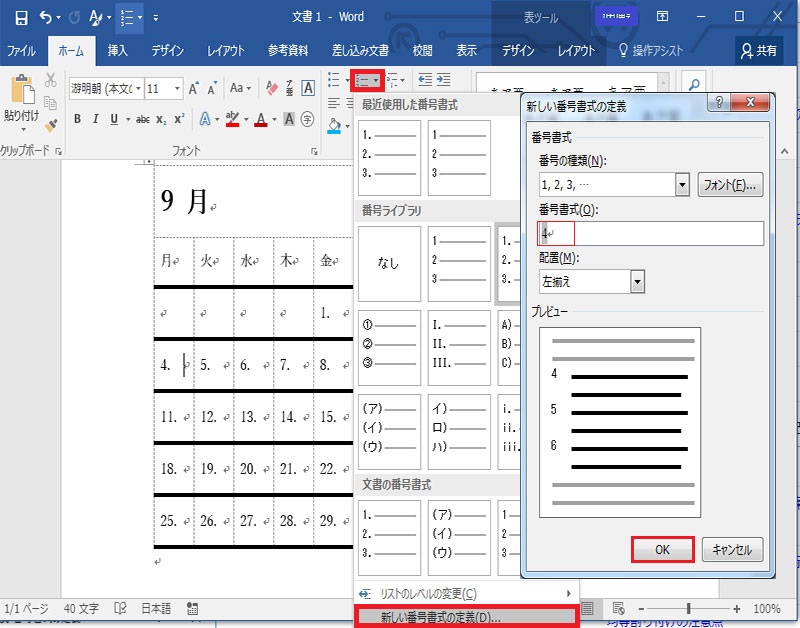
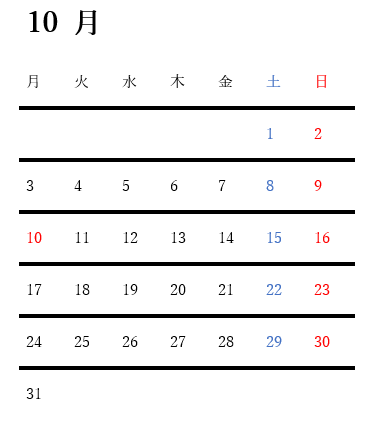
ワード10 基本講座 » 表 テンプレートには見出し付の表やカレンダーなどが準備されています。 テンプレートの表を挿入して修正すれば済む・・・といった用途には最適です。 操作手順 挿入タブの表→クイック表作成から選択します。 2段の表 カレンダー1 青色の破線は表のグリッド 自作 Word07でカレンダーを作りたい。挿入タブ 表 → クイック表作成のカレンダーではカレンダー1が12月で1日が日曜日から カレンダー2が5月で1日が火曜日からとなっています。この日付を自動的に今年の月に合わせて日付を変更する方法があ
ワード カレンダー 挿入方法
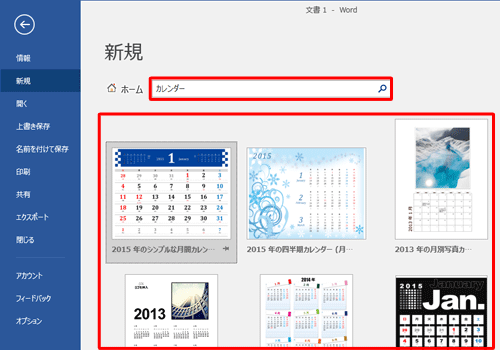
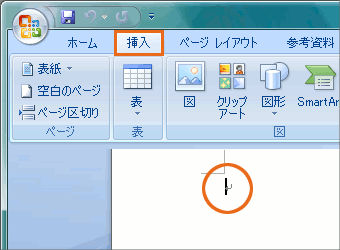
ワード カレンダー 挿入方法-カレンダーが挿入されます → 「デザインモード」ボタンをクリックして解除 (off)する → 文書内にカレンダー(表)を挿入するには、簡単な方法があります。 クイック表作成 「挿入」タブの「表」から「クイック表作成」をクリックします。 その中にカレンダーが4つ用意されています。 文書パーツオーガナイザ あるいは、「挿入」タブの「クイックパーツ」から

Wordでカレンダーを作る方法 画像あり Wikihow
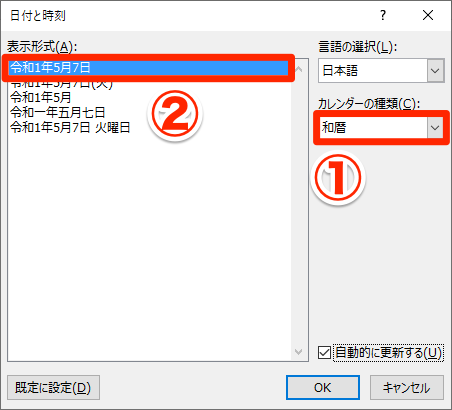
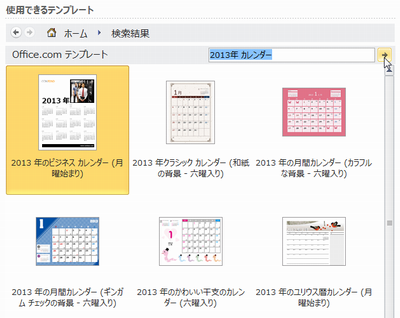
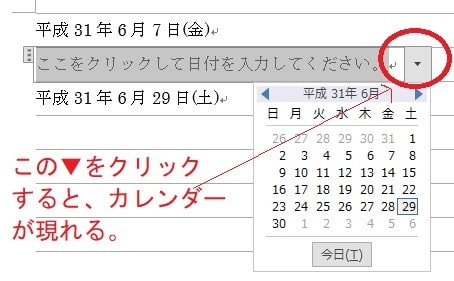
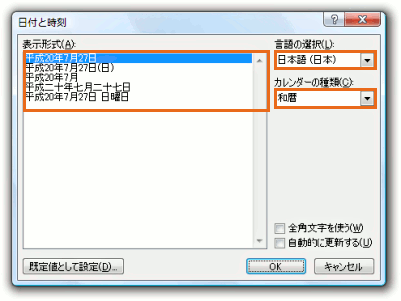
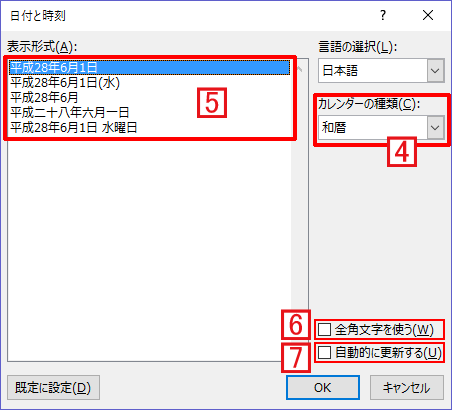
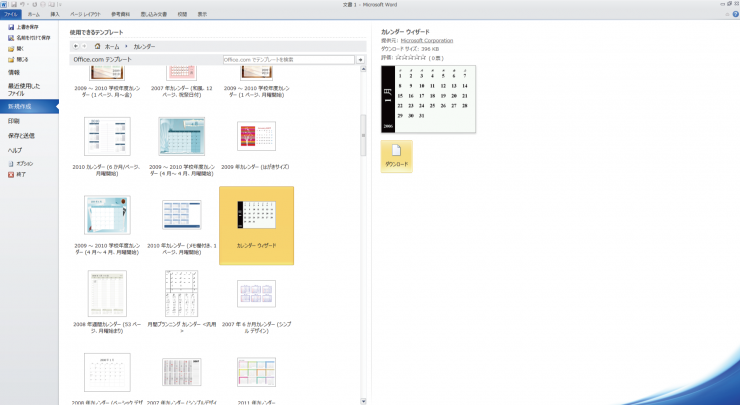
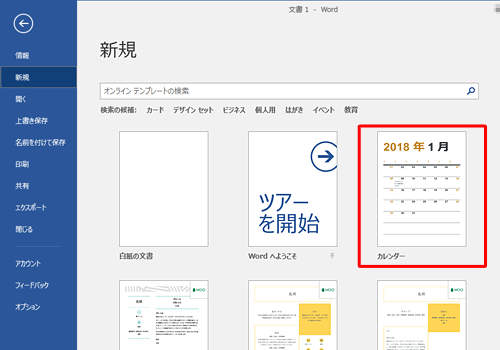
カレンダーウィザードにこだわらず、カレンダーを作成したい・・・というケースでは各種テンプレートが利用できます。 カレンダー テンプレートの使い方は Word07(ワード07)実用編:カレンダーの使い方 をご覧ください。 操作手順挿入タブのテキストグループにある日付と時刻を実行します。 言語の選択、カレンダーの種類で適切なものを選択します。 「自動的に更新する」にチェックを入れます。 入力した例です。日付を選択するとグレーの網掛けで表示されます。 WordPress (ワードプレス)に営業日カレンダーを挿れこむ方法 ウィジェット経由で追加する WordPressの標準機能を活用してカレンダーの挿入が可能です。管理画面の「外観」メニューから「ウィジェット」を選び「カレンダー」を選択します。
Event Calendar WD – Responsive Event Calendar plugin WordPressの記事編集ページに、カレンダーを表示するメニューボタンを自動で追加してくれるプラグインです。 英語プラグインですが、直感的な操作感なので、慣れれば十分に使いこなすことができるでしょう。 WordPressのカレンダーは、tdに曜日を判別できるものが無いので、なんとも寂しい感じになってしまうのが残念な所ですね。 WordPressのカレンダーのthにclassを追加するコード(日本語限定)では、カレンダーの th に対して WordPressでのカレンダーの簡単な実装方法 WordPressでカレンダーを実装するにはいくつか方法があるのでご紹介します。 ウィジェットから追加する WordPressにはデフォルトで「カレンダー」機能が搭載されいます。
ワード カレンダー 挿入方法のギャラリー
各画像をクリックすると、ダウンロードまたは拡大表示できます
 Word 16 表の挿入と編集 クイック表作成を利用するには | Word 16 表の挿入と編集 クイック表作成を利用するには | 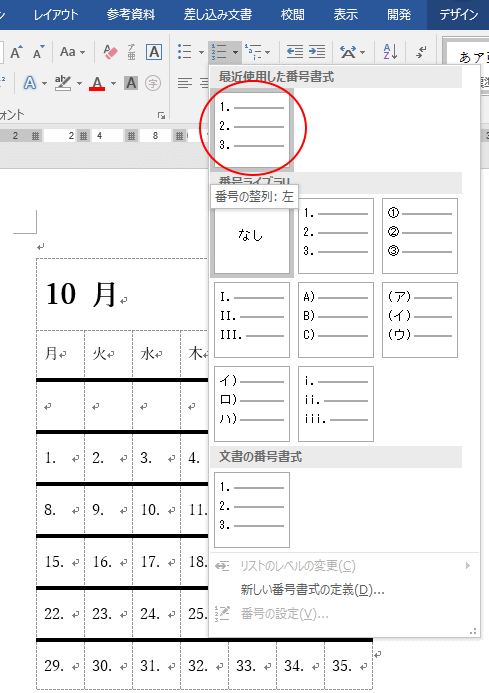 Word 16 表の挿入と編集 クイック表作成を利用するには |
 Word 16 表の挿入と編集 クイック表作成を利用するには |  Word 16 表の挿入と編集 クイック表作成を利用するには | 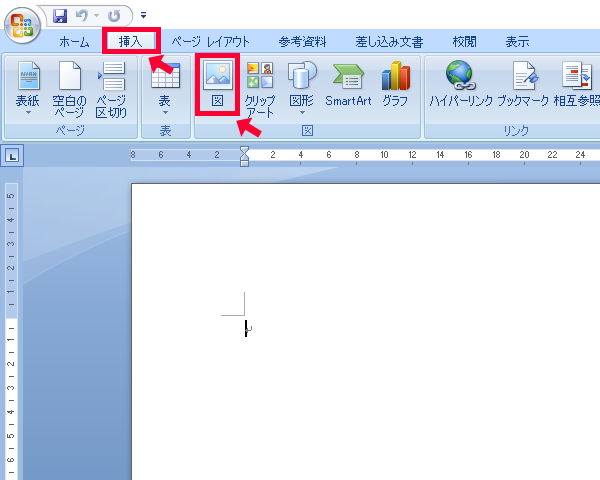 Word 16 表の挿入と編集 クイック表作成を利用するには |
 Word 16 表の挿入と編集 クイック表作成を利用するには |  Word 16 表の挿入と編集 クイック表作成を利用するには |  Word 16 表の挿入と編集 クイック表作成を利用するには |
 Word 16 表の挿入と編集 クイック表作成を利用するには | 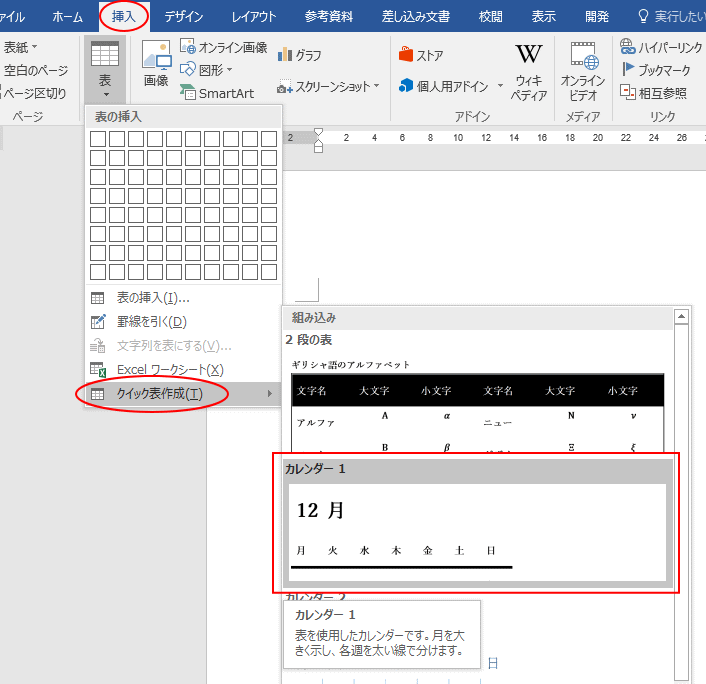 Word 16 表の挿入と編集 クイック表作成を利用するには |  Word 16 表の挿入と編集 クイック表作成を利用するには |
 Word 16 表の挿入と編集 クイック表作成を利用するには | 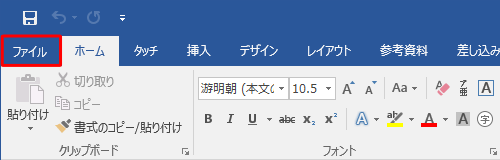 Word 16 表の挿入と編集 クイック表作成を利用するには | 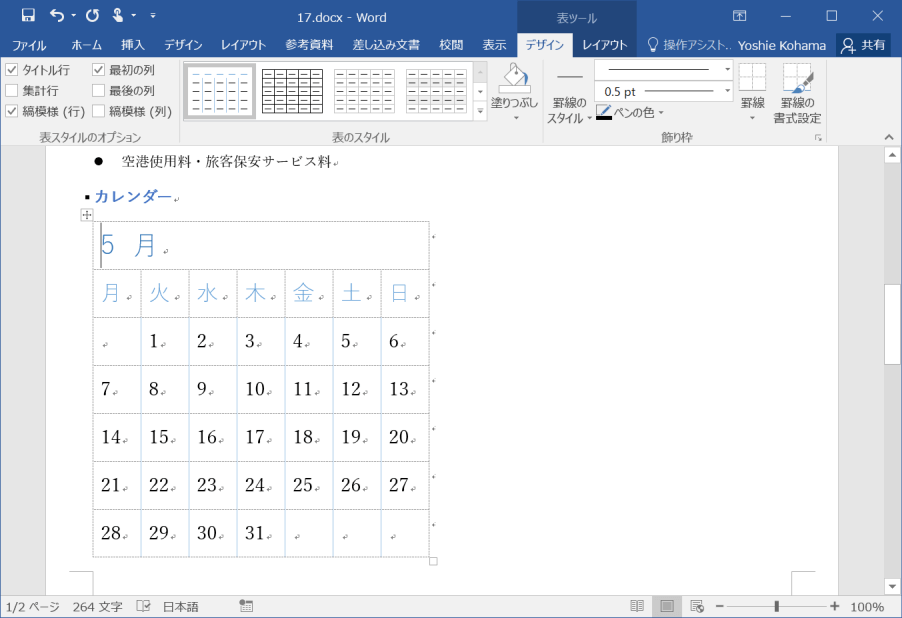 Word 16 表の挿入と編集 クイック表作成を利用するには |
 Word 16 表の挿入と編集 クイック表作成を利用するには | 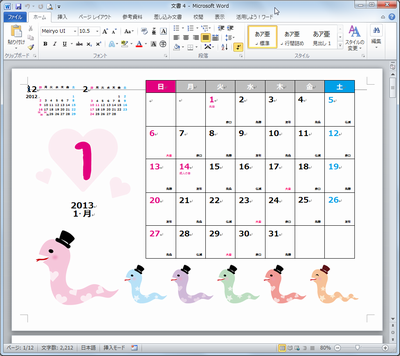 Word 16 表の挿入と編集 クイック表作成を利用するには | Word 16 表の挿入と編集 クイック表作成を利用するには |
 Word 16 表の挿入と編集 クイック表作成を利用するには |  Word 16 表の挿入と編集 クイック表作成を利用するには |  Word 16 表の挿入と編集 クイック表作成を利用するには |
 Word 16 表の挿入と編集 クイック表作成を利用するには | 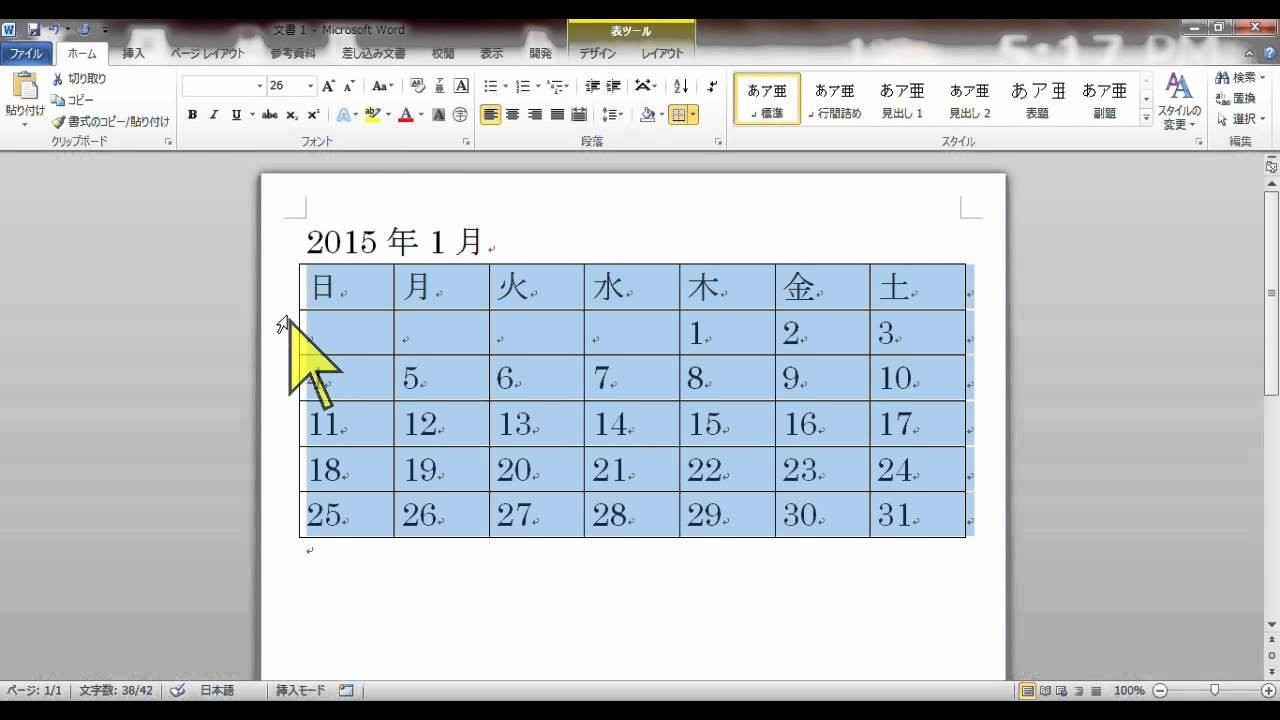 Word 16 表の挿入と編集 クイック表作成を利用するには | 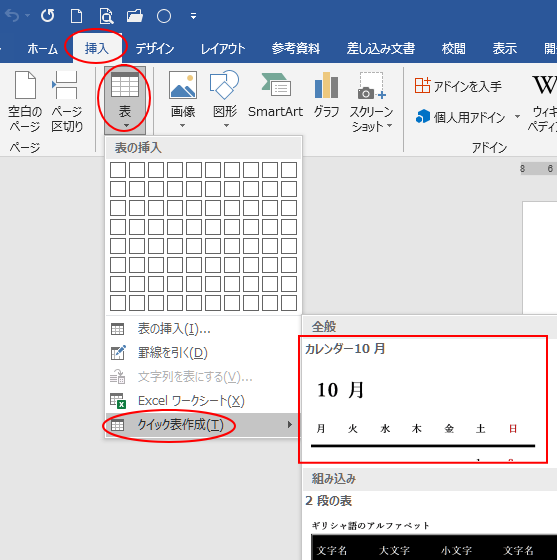 Word 16 表の挿入と編集 クイック表作成を利用するには |
 Word 16 表の挿入と編集 クイック表作成を利用するには |  Word 16 表の挿入と編集 クイック表作成を利用するには |  Word 16 表の挿入と編集 クイック表作成を利用するには |
 Word 16 表の挿入と編集 クイック表作成を利用するには |  Word 16 表の挿入と編集 クイック表作成を利用するには | 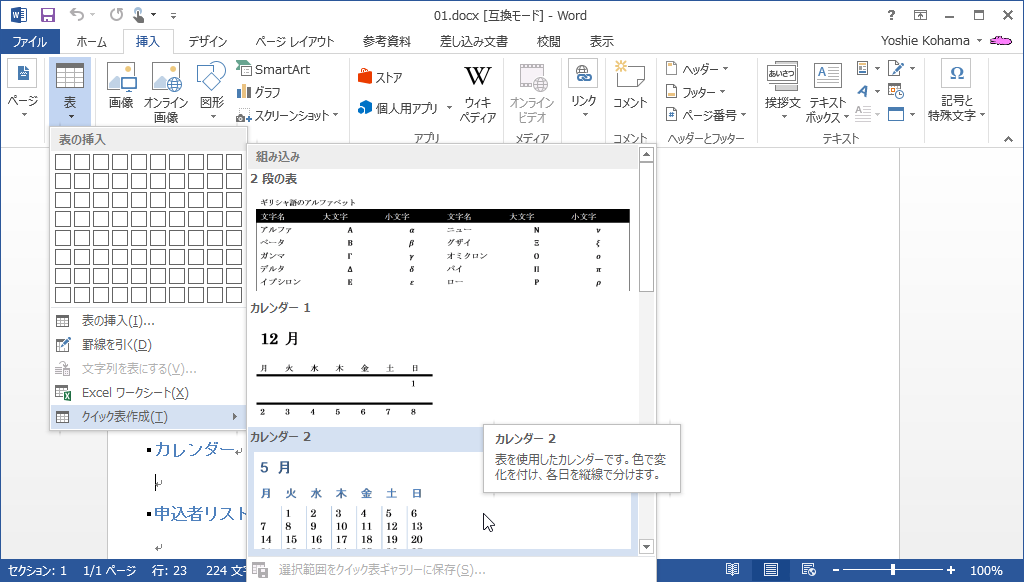 Word 16 表の挿入と編集 クイック表作成を利用するには |
 Word 16 表の挿入と編集 クイック表作成を利用するには | 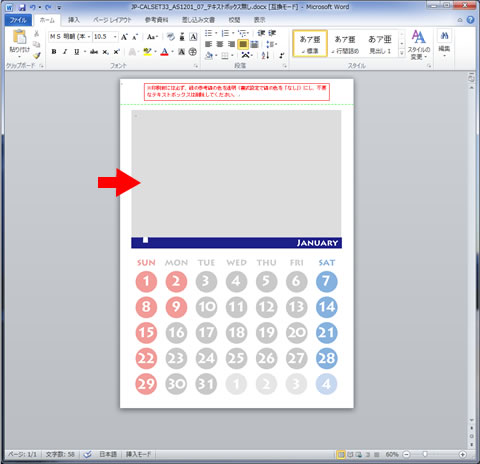 Word 16 表の挿入と編集 クイック表作成を利用するには | 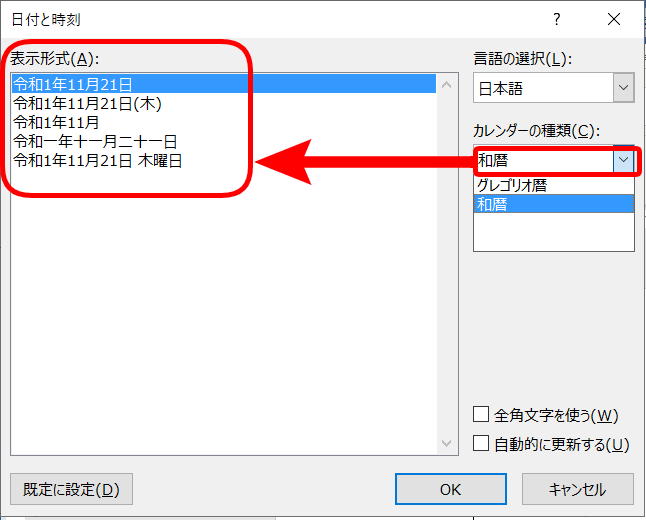 Word 16 表の挿入と編集 クイック表作成を利用するには |
 Word 16 表の挿入と編集 クイック表作成を利用するには | 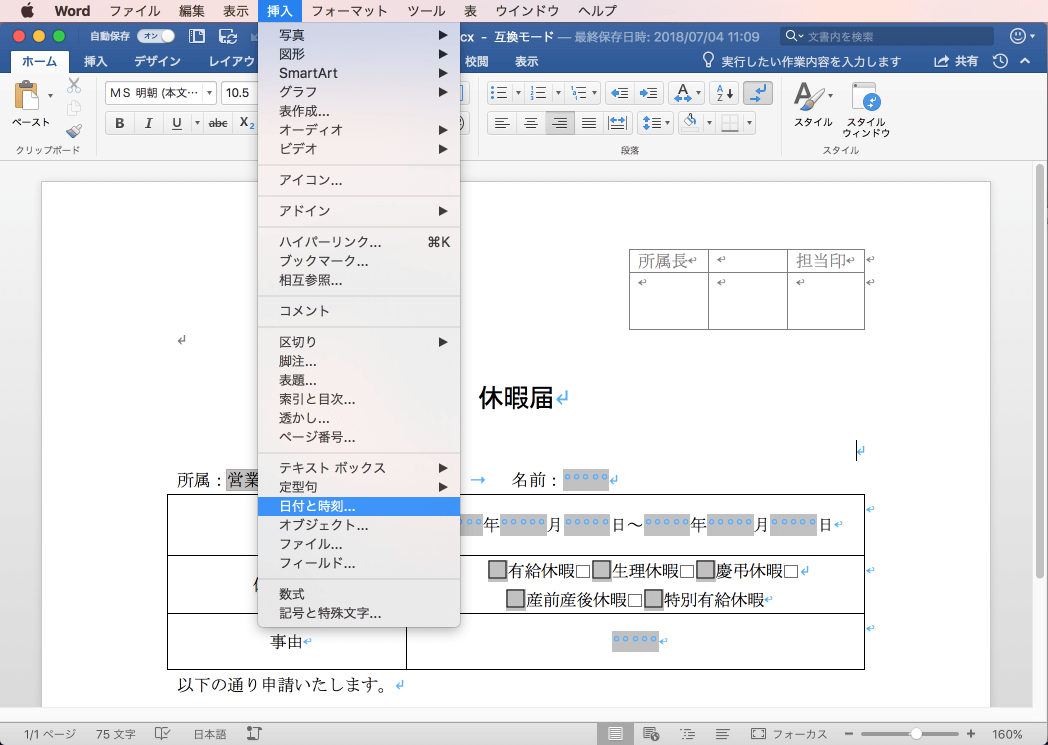 Word 16 表の挿入と編集 クイック表作成を利用するには | 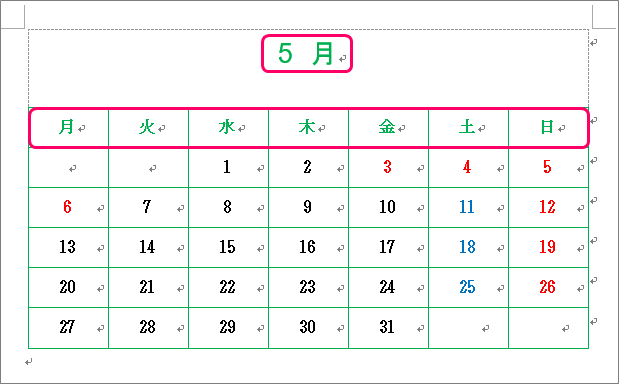 Word 16 表の挿入と編集 クイック表作成を利用するには |
 Word 16 表の挿入と編集 クイック表作成を利用するには |  Word 16 表の挿入と編集 クイック表作成を利用するには |  Word 16 表の挿入と編集 クイック表作成を利用するには |
 Word 16 表の挿入と編集 クイック表作成を利用するには |  Word 16 表の挿入と編集 クイック表作成を利用するには | 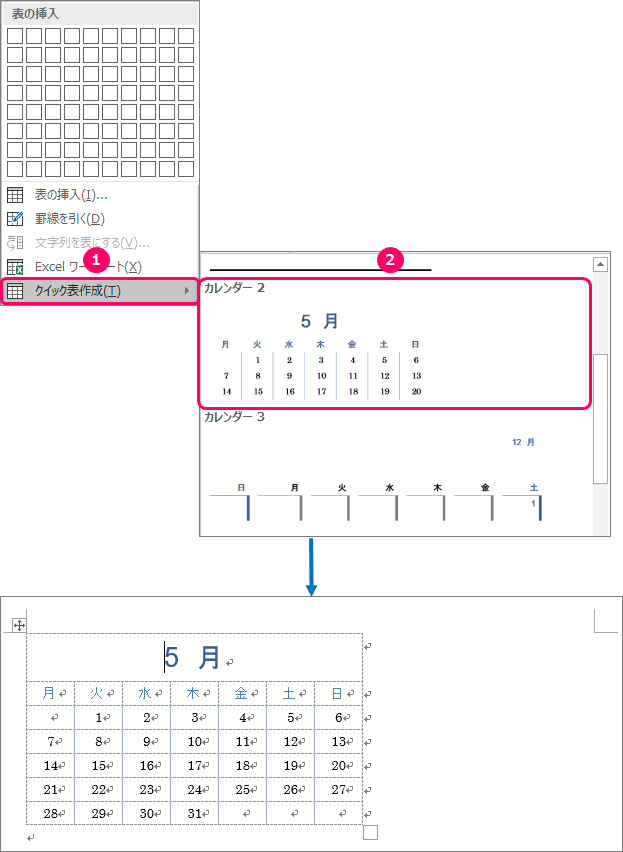 Word 16 表の挿入と編集 クイック表作成を利用するには |
 Word 16 表の挿入と編集 クイック表作成を利用するには |  Word 16 表の挿入と編集 クイック表作成を利用するには | 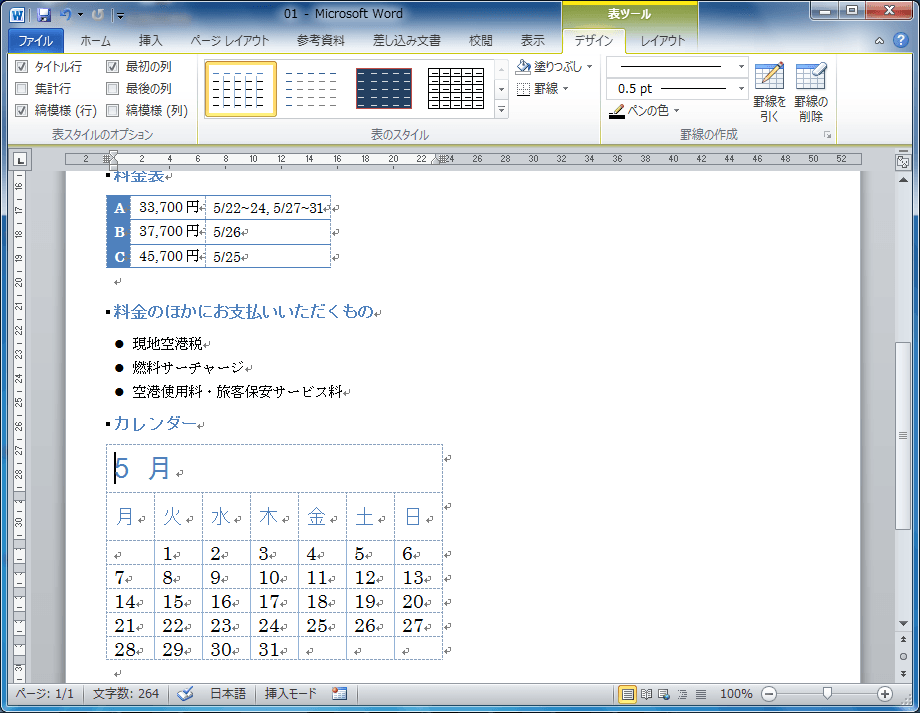 Word 16 表の挿入と編集 クイック表作成を利用するには |
 Word 16 表の挿入と編集 クイック表作成を利用するには | 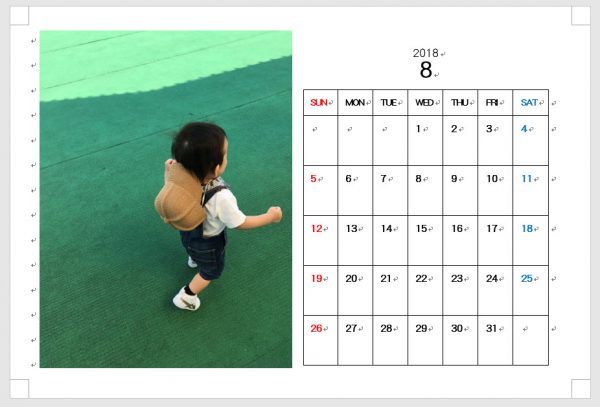 Word 16 表の挿入と編集 クイック表作成を利用するには | 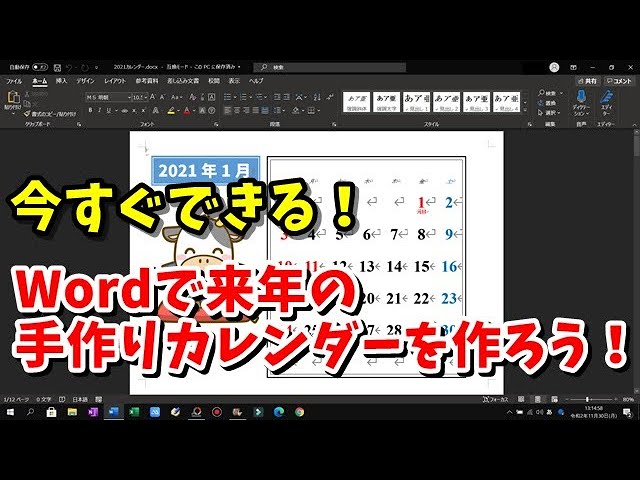 Word 16 表の挿入と編集 クイック表作成を利用するには |
 Word 16 表の挿入と編集 クイック表作成を利用するには |  Word 16 表の挿入と編集 クイック表作成を利用するには |  Word 16 表の挿入と編集 クイック表作成を利用するには |
 Word 16 表の挿入と編集 クイック表作成を利用するには |  Word 16 表の挿入と編集 クイック表作成を利用するには | 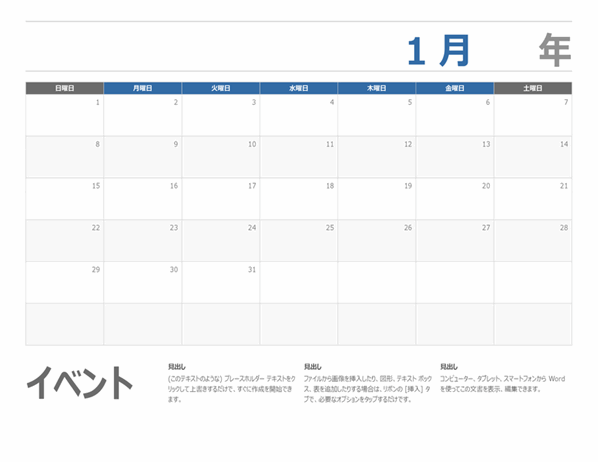 Word 16 表の挿入と編集 クイック表作成を利用するには |
 Word 16 表の挿入と編集 クイック表作成を利用するには |  Word 16 表の挿入と編集 クイック表作成を利用するには |  Word 16 表の挿入と編集 クイック表作成を利用するには |
 Word 16 表の挿入と編集 クイック表作成を利用するには | Word 16 表の挿入と編集 クイック表作成を利用するには |  Word 16 表の挿入と編集 クイック表作成を利用するには |
 Word 16 表の挿入と編集 クイック表作成を利用するには | 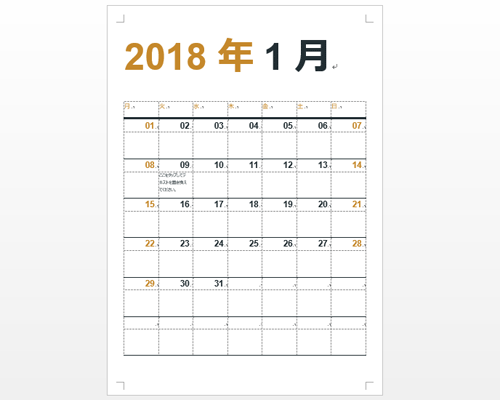 Word 16 表の挿入と編集 クイック表作成を利用するには | 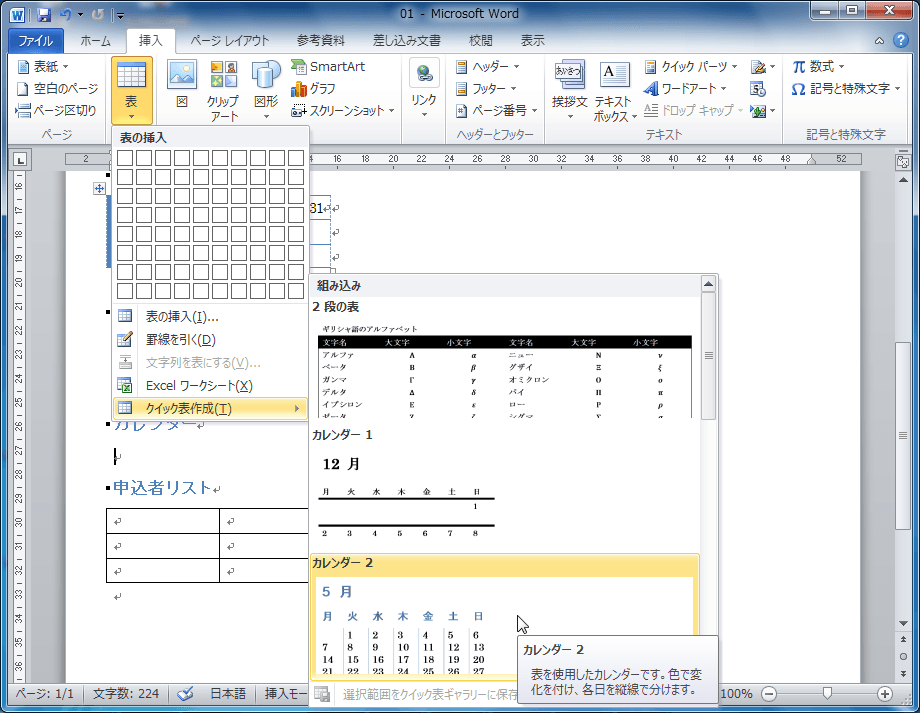 Word 16 表の挿入と編集 クイック表作成を利用するには |
 Word 16 表の挿入と編集 クイック表作成を利用するには | 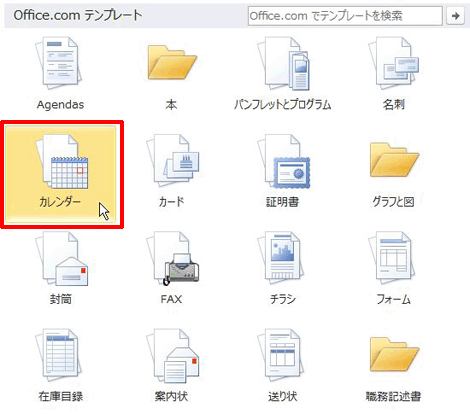 Word 16 表の挿入と編集 クイック表作成を利用するには | 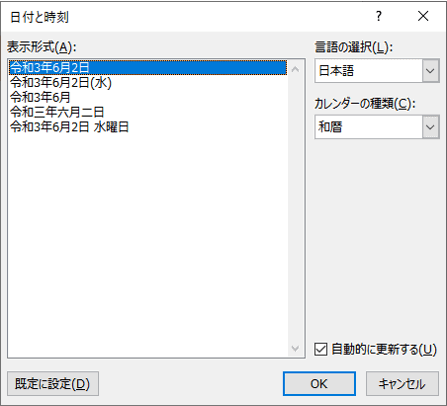 Word 16 表の挿入と編集 クイック表作成を利用するには |
 Word 16 表の挿入と編集 クイック表作成を利用するには | 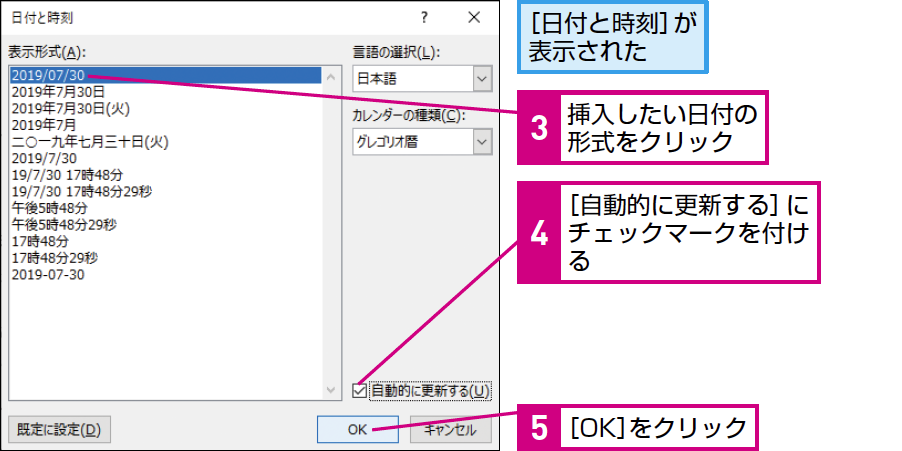 Word 16 表の挿入と編集 クイック表作成を利用するには | 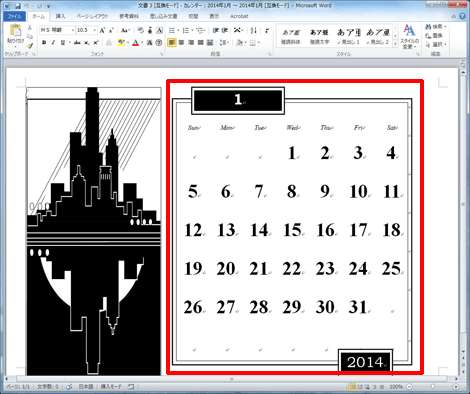 Word 16 表の挿入と編集 クイック表作成を利用するには |
 Word 16 表の挿入と編集 クイック表作成を利用するには | 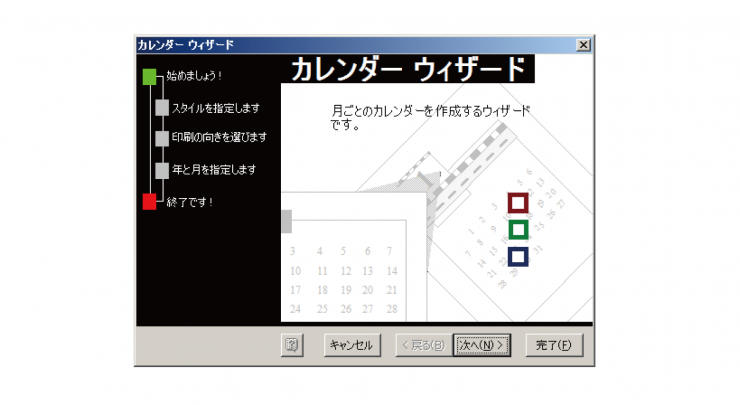 Word 16 表の挿入と編集 クイック表作成を利用するには | 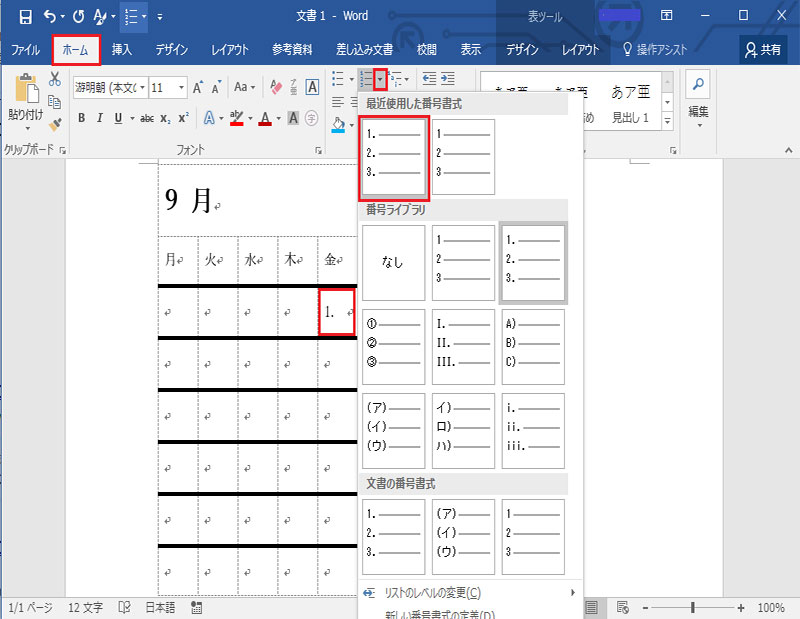 Word 16 表の挿入と編集 クイック表作成を利用するには |
 Word 16 表の挿入と編集 クイック表作成を利用するには |  Word 16 表の挿入と編集 クイック表作成を利用するには |  Word 16 表の挿入と編集 クイック表作成を利用するには |
 Word 16 表の挿入と編集 クイック表作成を利用するには |  Word 16 表の挿入と編集 クイック表作成を利用するには |  Word 16 表の挿入と編集 クイック表作成を利用するには |
 Word 16 表の挿入と編集 クイック表作成を利用するには | Word 16 表の挿入と編集 クイック表作成を利用するには | Word 16 表の挿入と編集 クイック表作成を利用するには |
Word 16 表の挿入と編集 クイック表作成を利用するには | 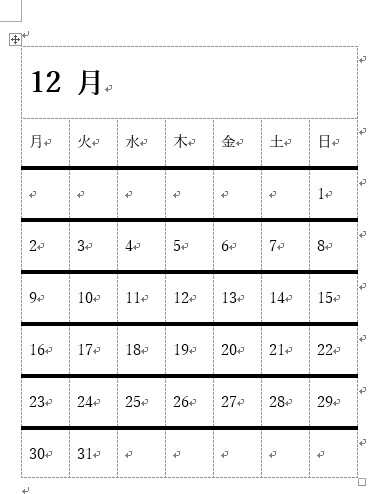 Word 16 表の挿入と編集 クイック表作成を利用するには |  Word 16 表の挿入と編集 クイック表作成を利用するには |
 Word 16 表の挿入と編集 クイック表作成を利用するには |  Word 16 表の挿入と編集 クイック表作成を利用するには | Word 16 表の挿入と編集 クイック表作成を利用するには |
 Word 16 表の挿入と編集 クイック表作成を利用するには | 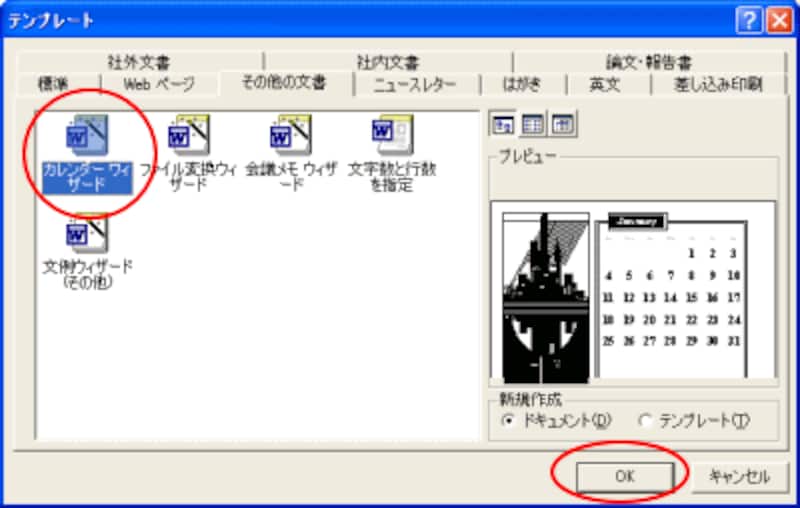 Word 16 表の挿入と編集 クイック表作成を利用するには |  Word 16 表の挿入と編集 クイック表作成を利用するには |
 Word 16 表の挿入と編集 クイック表作成を利用するには | 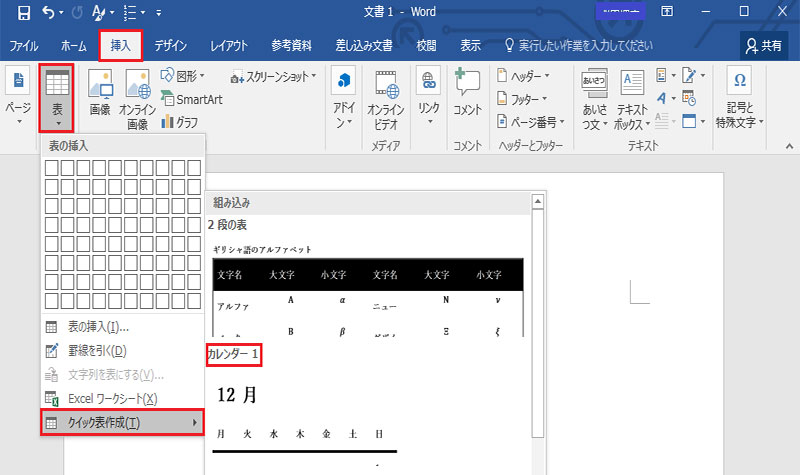 Word 16 表の挿入と編集 クイック表作成を利用するには | 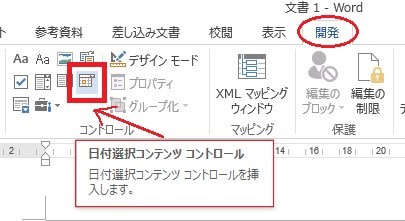 Word 16 表の挿入と編集 クイック表作成を利用するには |
 Word 16 表の挿入と編集 クイック表作成を利用するには | 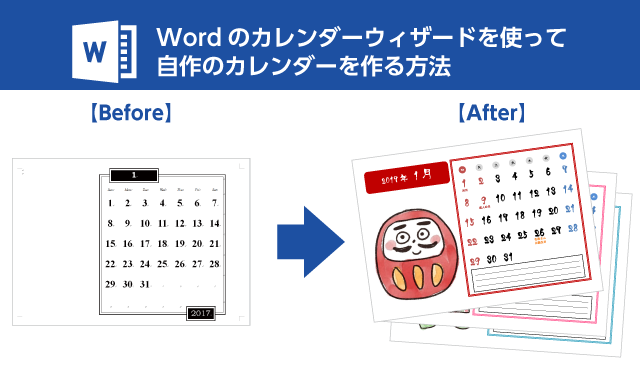 Word 16 表の挿入と編集 クイック表作成を利用するには |  Word 16 表の挿入と編集 クイック表作成を利用するには |
 Word 16 表の挿入と編集 クイック表作成を利用するには |  Word 16 表の挿入と編集 クイック表作成を利用するには |  Word 16 表の挿入と編集 クイック表作成を利用するには |
  Word 16 表の挿入と編集 クイック表作成を利用するには |  Word 16 表の挿入と編集 クイック表作成を利用するには |
 Word 16 表の挿入と編集 クイック表作成を利用するには | 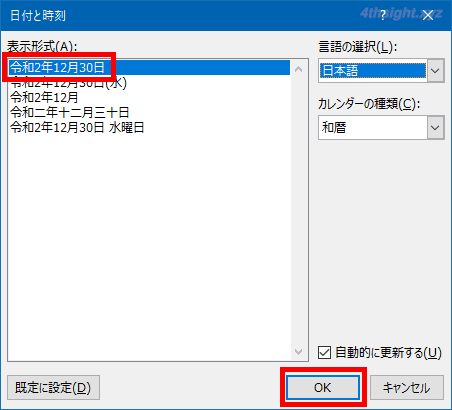 Word 16 表の挿入と編集 クイック表作成を利用するには |
WordPressサイトにカレンダーを追加してみる WordPressの入門書籍である「WordPressのやさしい教科書」で紹介があったプラグイン「My Calendar」。実際に使ってみると、とても便利でしたので、この記事では使い方のコツをご紹介します。 「WordPressのやさしい教科書。 カレンダーが作成されました。 カレンダーに挿入した図を変更する Topへ 挿入された図を選択し、Delete キーで削除します。 挿入→図→ファイルから使用したい写真を選択します。 カレンダーの書式を変更する Topへ
Incoming Term: ワード カレンダー 挿入 月 変更, ワード カレンダー 挿入方法,


0 件のコメント:
コメントを投稿